
Documentation Restaurant V1
Introduction
Cette documentation vous permettra d'être capable de modifier votre site Internet Restaurant V1 facilement. Tout est fait pour que ce soit le plus clair et le plus compréhensible possible. Vous n'avez pas besoin d'avoir de connaissance particulière en informatique.
Si vous prenez le temps de lire notre documentation, vous n'aurez aucune difficulté.
Information
Le site peut vous être livré rempli avec des données d'exemple ou vous pouvez demander à ce que nous remplissions pour vous le site avec vos textes et images (devis sur demande).
Identifier les sections
Pour vous aider dans l'utilisation de l'interface utilisateur, vous aurez besoin de reconnaitre chaque section du site Internet.
Le menu du site Internet
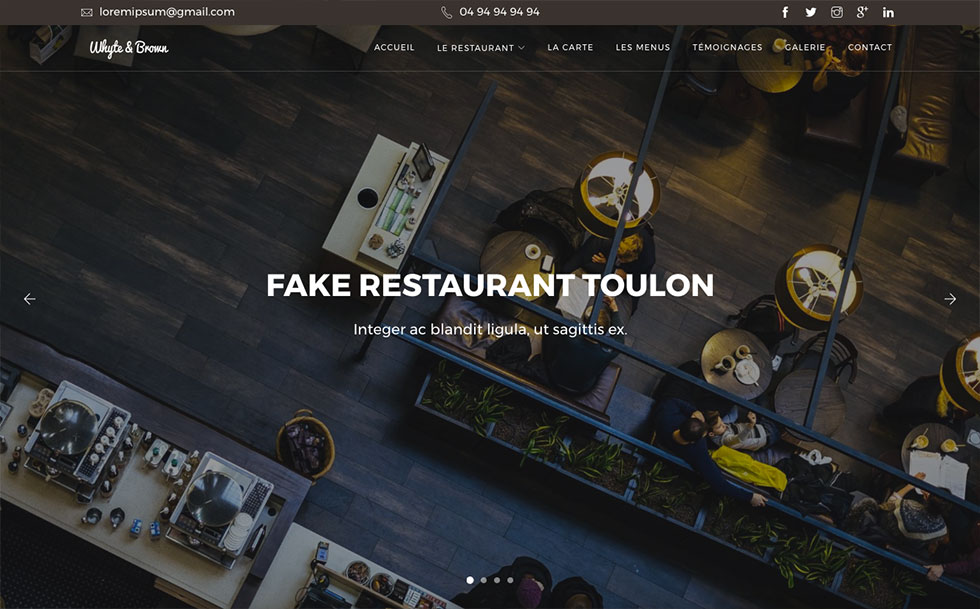
Le menu se présente en deux différentes versions. La première version s'affiche quand l'internaute se trouve tout en haut du site. Ce menu contient votre email, votre numéro de téléphone, les liens vers vos réseaux sociaux, votre logo et les liens d'accès rapide aux différentes sections du site web. La deuxième version du menu s'affiche quand on descend dans la page web. Le logo et les liens qui étaient de couleur claire deviennent foncés. Ce "second" menu reste "accroché" en haut de la page, pour qu'il soit accessible à tout moment.

Section carrousel
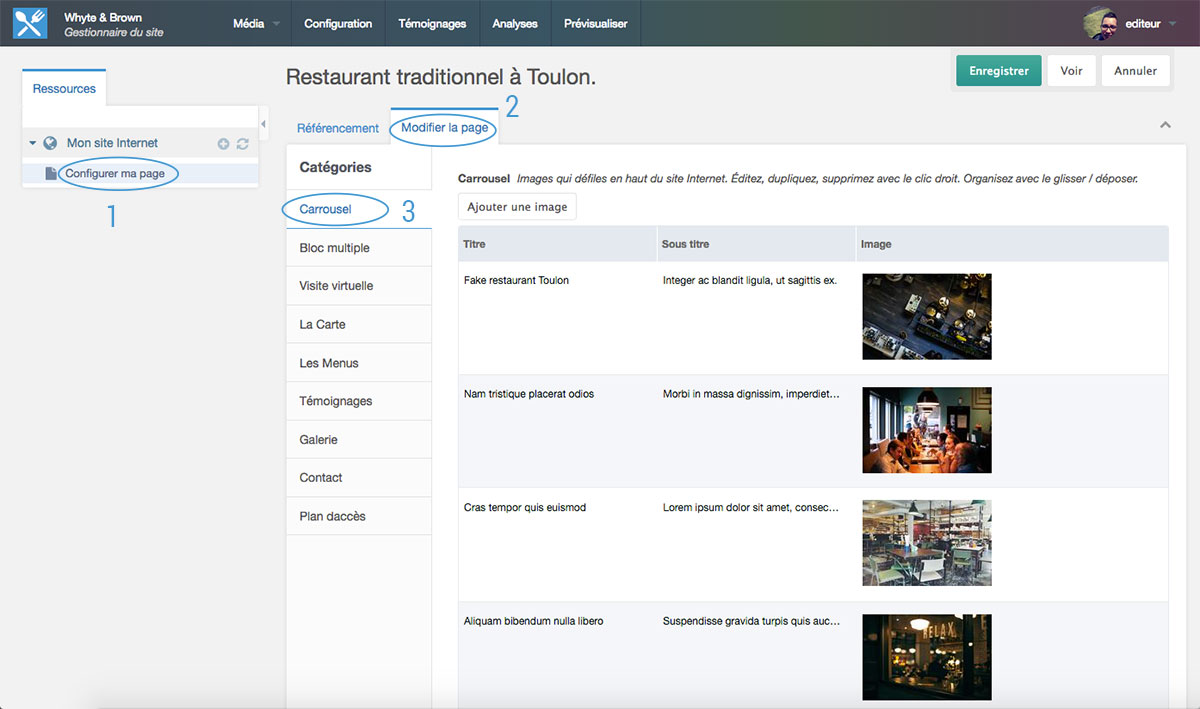
Cette section se glisse sous le menu. Elle est constituée des plusieurs images (défilantes) agrémentées d'un titre et d'un sous titre.
Section bloc multiple
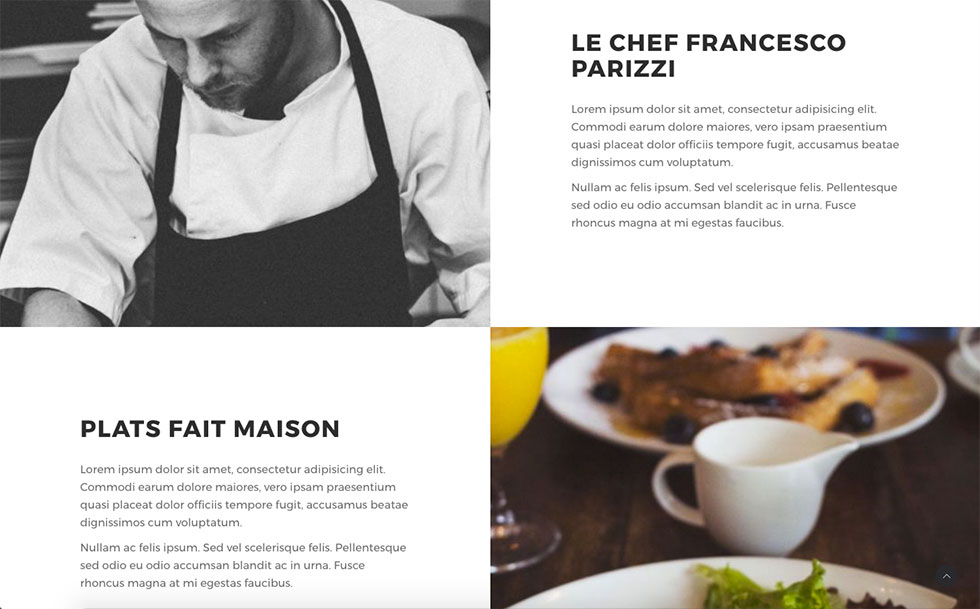
Cette partie est constituée de blocs en ligne. Chaque bloc comporte une image, un titre et une texte. La première image du premier bloc s'affiche à gauche (bloc 1) puis à droite (bloc 2), et ainsi de suite.
Section visite virtuelle
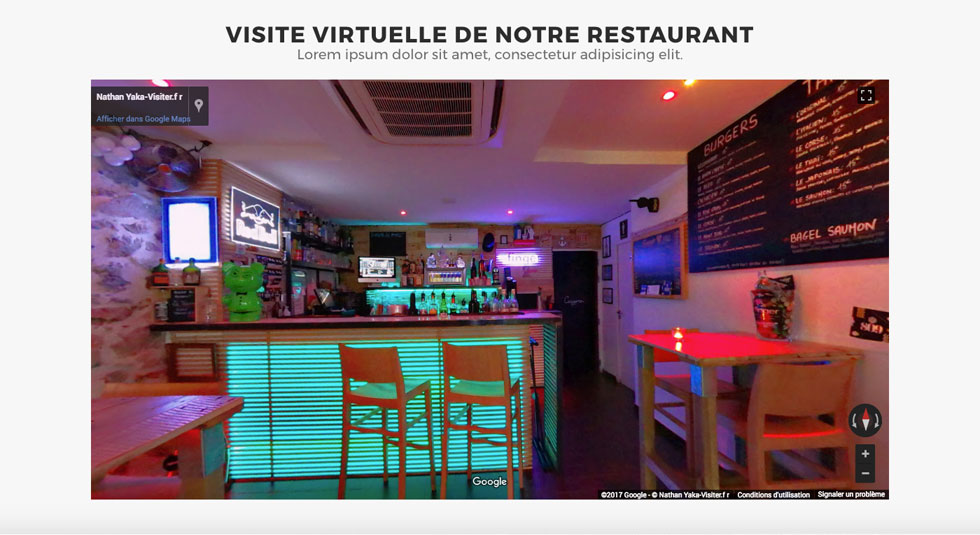
Affiche votre visite virtuelle si vous en avez une.
Section carte (du restaurant)
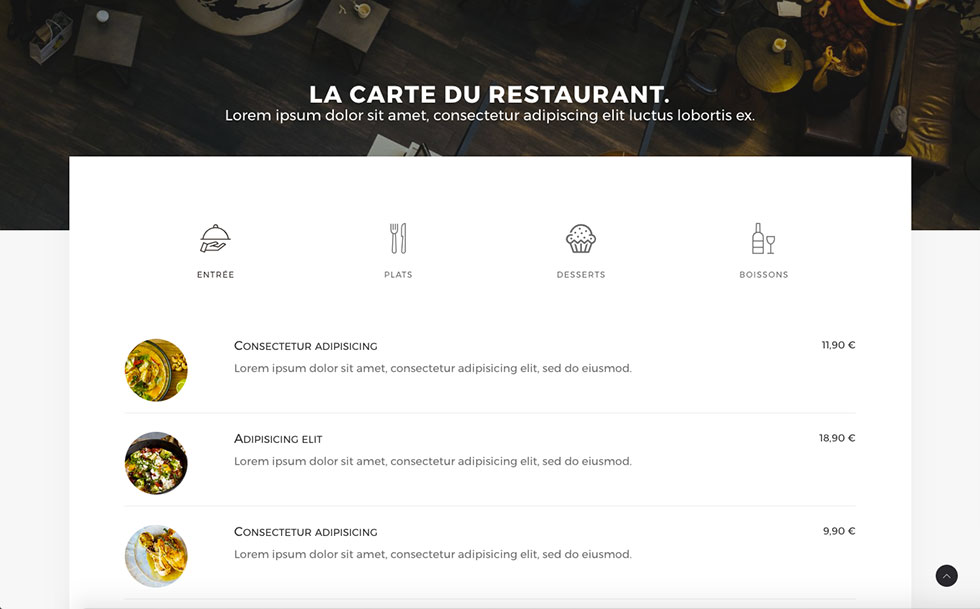
Cette section permet d'afficher la carte du restaurant organisée en catégories (entrées, plats, etc...).
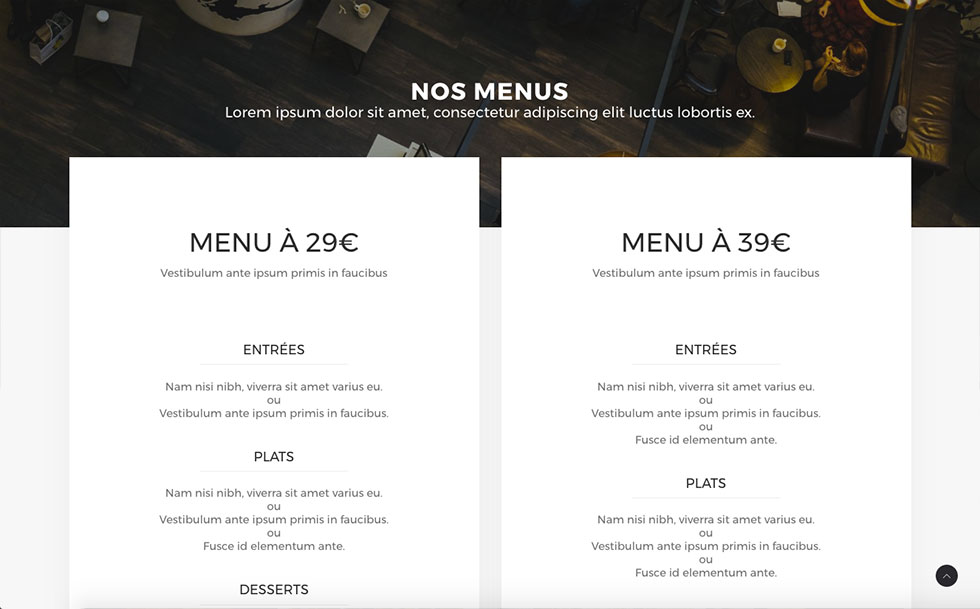
Section menu (du restaurant)
Cette section permet d'afficher le(s) menu(s) du restaurant organisé(s) en catégories (entrées, plats, etc...).
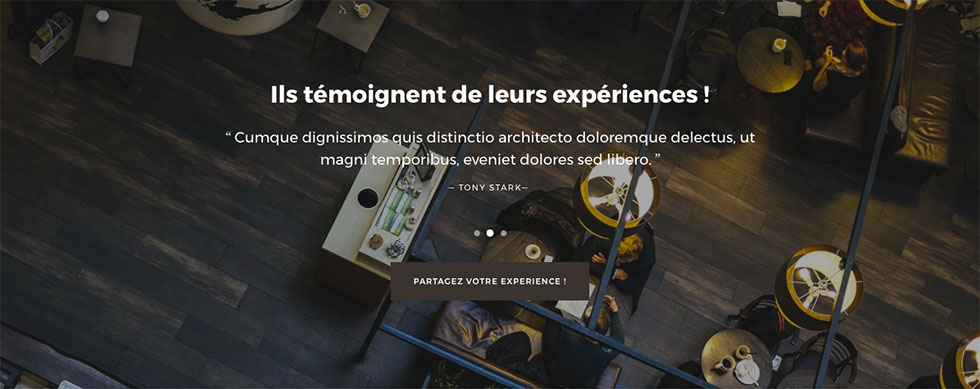
Section témoignages
Affiche les témoignages recueillis sur votre site Internet. Un bouton permet d'afficher un formulaire (dans un popup) afin de pouvoir apporter son témoignage
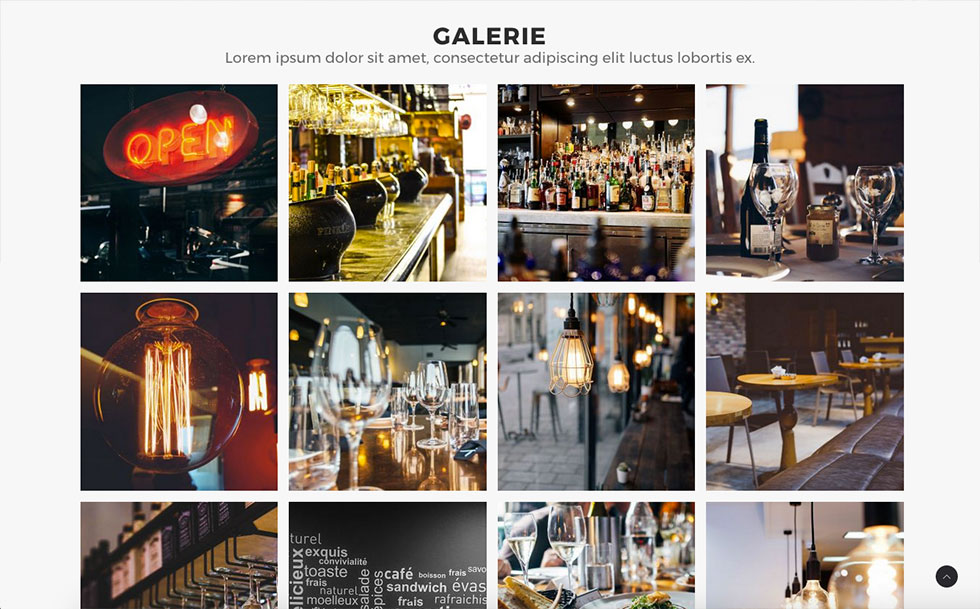
Section galerie
Affiche une galerie d'images avec la possibilité de les agrandir dans une fenêtre (popup).
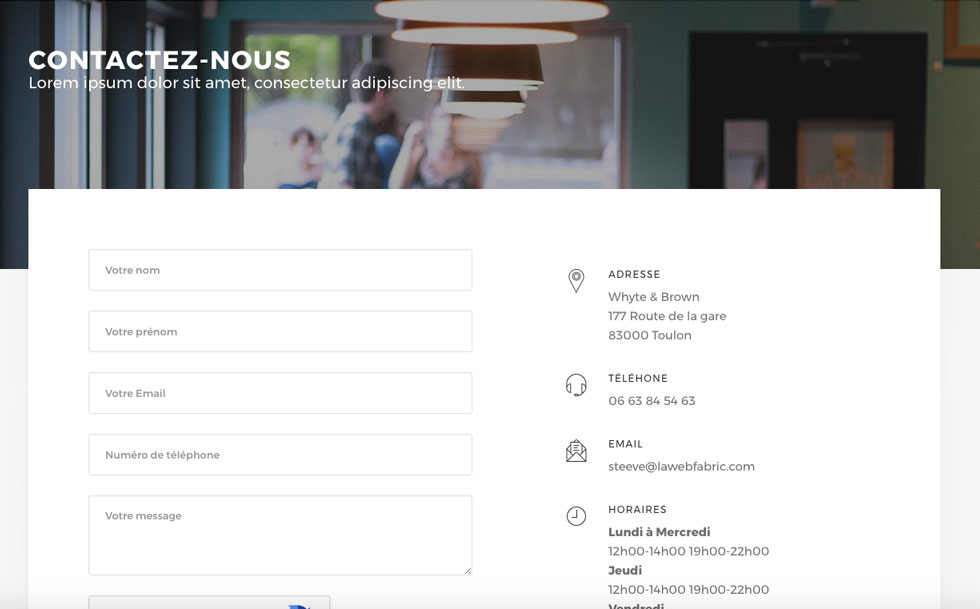
Section contact
Cette section affiche un formulaire de contact ainsi que vos coordonnées (adresse, téléphone, email et horaires).
Section plan d'accès
Permet de visualiser un plan d'accès (Google Map).
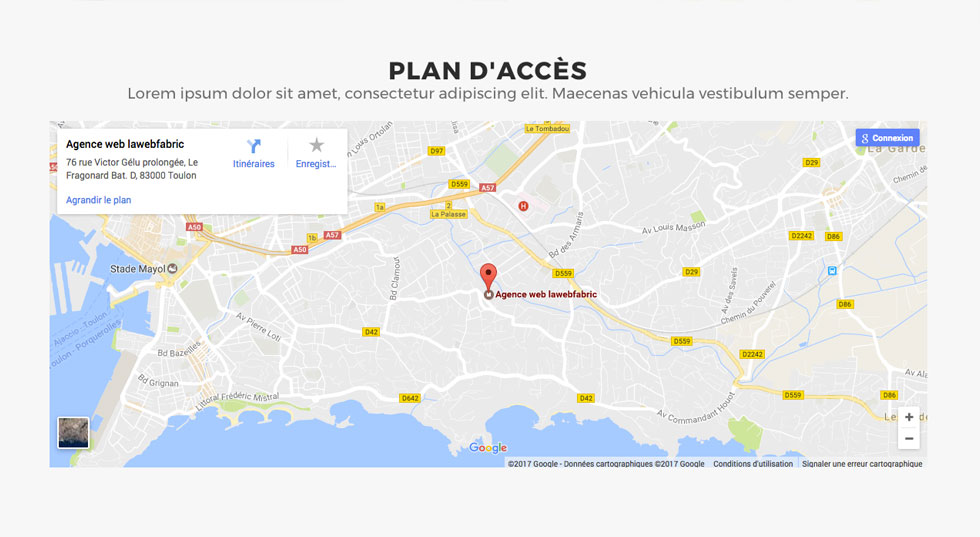
Section pied de page
Le pied de page reprend vos coordonnées (adresse, téléphone, email et horaires).
Affiche des liens vers les réseaux sociaux. Affiche également un module Facebook et/ou un module Instagram. Et pour finir, la section affiche les cartes et modes de paiement acceptés dans votre établissement.
Connexion à l'interface de gestion
Pour vous connecter à l'interface de gestion de votre site internet, il suffit de rajouter /gestionnaire à la fin de l'adresse de votre site.
Exemple
Si votre site a pour adresse web http://www.whyteandbrown.fr le gestionnaire aura pour adresse http://www.whyteandbrown.fr/gestionnaire
Attention
Vous ne devez jamais utiliser au même moment et à plusieurs vos identifiants pour modifier votre site Internet. Vous risquez de perdre vos modifications et donc de perdre du temps.
Si plusieurs personnes sont amenés à modifier le site Internet, n’hésitez pas a nous le faire savoir, nous créerons pour vous plusieurs identifiants, un pour chaque intervenants.
Une fois sur la page vous devriez voir ceci :
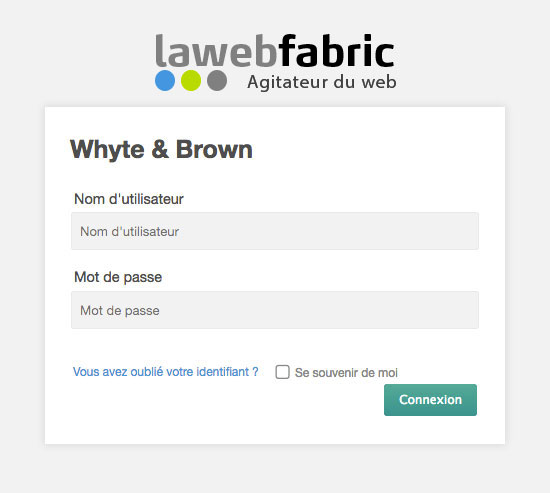
Vous n'avez plus qu'à remplir avec votre nom utilisateur et votre mot de passe que nous avons fournis lors de la livraison du site Internet. Puis cliquez sur "Connexion".
L'interface de gestion
L'accueil de votre gestionnaire
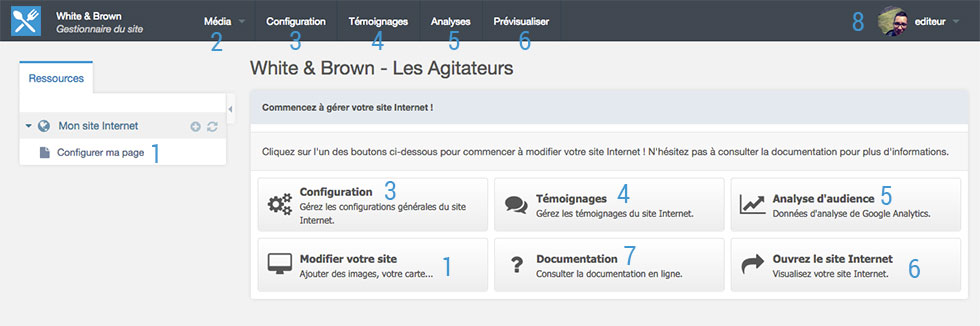
L'accueil de votre gestionnaire vous permet d'accéder rapidement à toutes les parties modifiables de votre site.
- Accéder à votre page pour modifier tout ou partie de votre site Internet.
- Le gestionnaire de médias, il vous permet d'ajouter et d'organiser différents types de fichiers sur votre espace web (image, pdf, etc...), hors les contenus textes.
- Configurations générales de votre site Internet (email, adresse, numéro de téléphone, etc...).
- Le gestionnaire des témoignages, vous permet d'ajouter, de modifier, de valider les témoignages affichés sur votre site.
- Analyses d’audience de votre site vous permet de visualiser le nombre de visiteurs qui visitent votre site.
- Ouvrez votre site dans un nouvel onglet afin de le visualiser (vous permettra notamment de vérifier vos modifications).
- Accéder à la documentation (ce lien vous ramène ici).
- Modifier votre compte utilisateur et bouton de déconnexion.
Éditeur de texte
L'éditeur de texte nommé dans notre jargon WYSIWYG (What You See Is What You Get) et un outil qui ressemble à Word (logiciel de Windows).
Il vous permet de modifier votre texte et de le mettre en forme. Vous pouvez par exemple mettre du gras, des liens, des listes à puce, etc...
Gestion des fichiers
Les fichiers affichés sur le site Internet doivent être physiquement sur votre espace web. Vous devez donc envoyer sur le serveur les fichiers qui seront affichés sur le site Internet. Pour vous assister dans cette tache vous disposez d'un Gestionnaire de fichiers vous permettant d'ajouter des fichiers et de les organiser dans des dossiers (voir "Gestionnaire de médias").
Attention avant d'envoyer vos fichiers
Tous les fichiers (images, pdf, etc...) envoyés sur l'espace web doivent avoir un nom de fichier formaté.
Le nom de fichier ne doit jamais contenir :
- de majuscule, il est préférable de tout écrire en minuscule.
- de caratères accentués (é, à, è, ô, ...), remplacer par des lettres sans accent.
- d'espace, remplacez les espaces par des tirets (nom-du-fichier)
- de caractères spéciaux (& ; / ( [ @ ] ) , etc...)
Si vous ne respectez pas ce format vous pourrez constater des bugs liés aux URL !
Exemple de fichiers formatés correctement :
- mon-menu-en-pdf.pdf
- nom-d-une-image.jpg
- mon-menu-équilibre.pdf
- elegance restaurant[1].jpg
- mon image (1).jpg
Ajouter des images, des PDF, organiser vos fichiers dans des dossiers
Configurations
Les configurations sont divisées en trois sous-groupes, Configurations générales, Horaires, Réseaux sociaux et cartes de paiement acceptées.
Pour y accèder il vous suffit de cliquer depuis l'accueil de votre interface de gestion sur le bouton nommé configuration ou sur le lien portant le même nom situé dans le menu principal.
Configurations générales
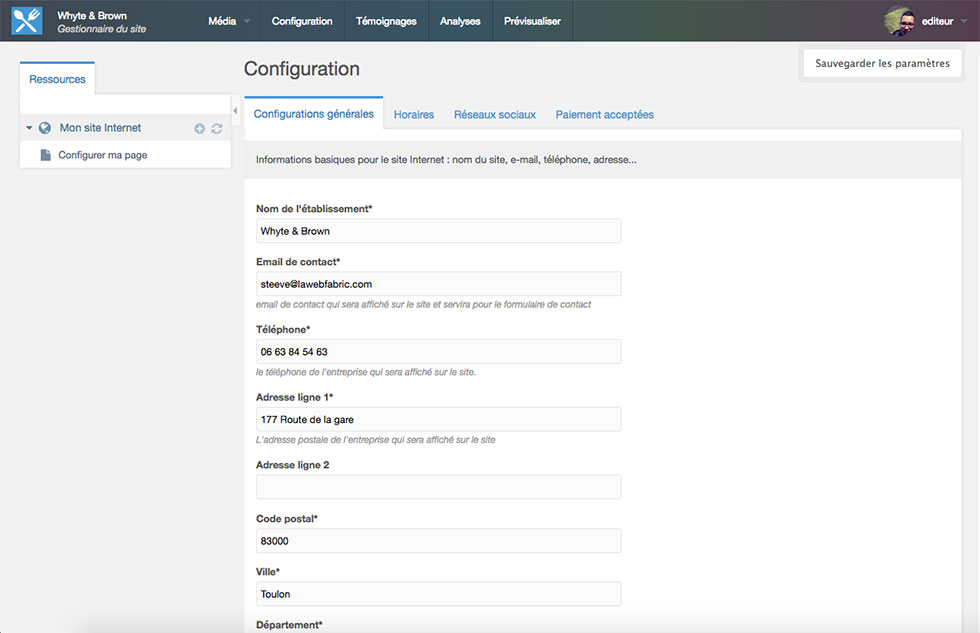
Cet onglet vous permet de mettre à jour :
- Le nom de votre établissement
- Votre email de contact
- Votre téléphone
- Votre adrese (ligne 1)
- Votre adrese (ligne 2)
- Votre code postal
- Votre ville
- Votre département
- Votre région
- Votre pays
Informations
Ces informations sont importantes, même votre pays, le département et la région. Ces informations sont affichées sur le site mais aussi dans des balises cachées qui permettent aux moteurs de recherche de mieux extraire les données de votre site.
Horaires
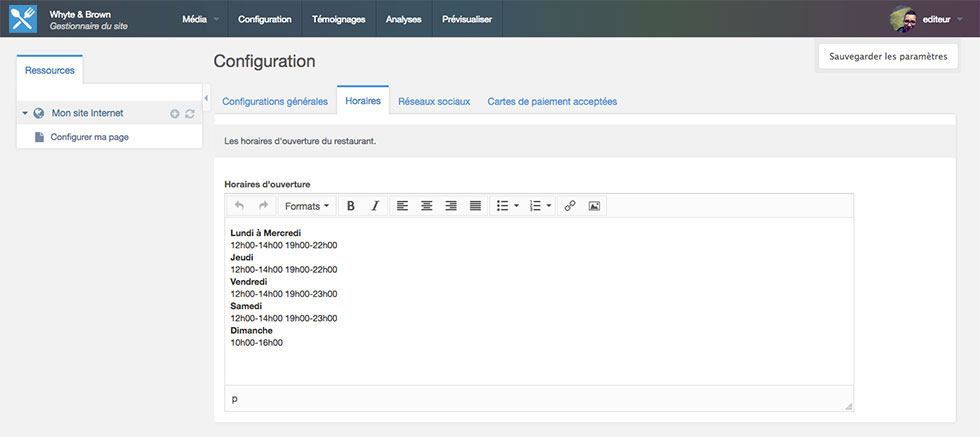
Cet onglet vous permet de mettre à jour les horaires d'ouverture de votre établissement.
Conseil
Il existe deux types de retour à la ligne. Le premier avec la touche "Entrée" vous permet de faire un nouveau paragraphe (grand espacement). Le deuxième avec les touches "MAJ + Entrée". Pour les horaires nous vous conseillons d'utiliser la deuxième méthode, à savoir "MAJ + Entrée".
Réseaux sociaux
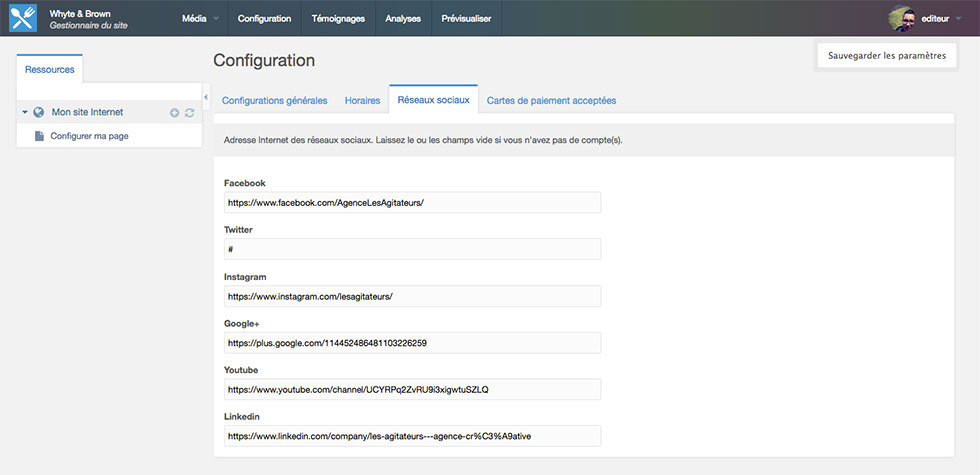
Cet onglet vous permet lier votre site aux différents réseaux sociaux que vous utilisez.
Conseil
Si par exemple vous n'utilisez pas Twitter, laissez le champ vide, l'icône n'apparaitra pas sur le site Internet.
Les cartes de paiement
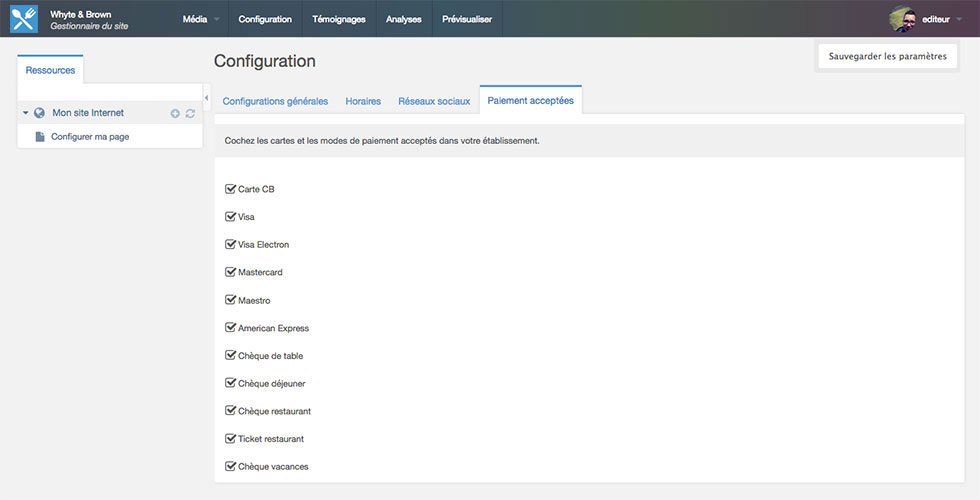
Vous pouvez cocher les principales cartes de paiement que vous acceptez dans votre établissement.
Modification du site Internet
Cette partie vous permet de comprendre comment modifier les parties principales de votre site Internet, de gérer le référencement naturel, mais aussi le carrousel, les blocs multiples, la visite virtuelle (si vous en possédez une), la carte, le ou les menus, la galerie, etc...
Référencement
Pour accéder à la modification de ce module cliquez sur les liens 1 puis 2 (voir l'image ci-dessous).
Deux champs sont à votre disposition, un titre et une description. Ces champs sont dans des balises cachées (elles ne sont pas affichées sur votre site). Par contre ce sont les balises les plus importantes pour votre référencement, elle sont reprises par Google (la plupart du temps) quand il doit afficher votre site dans son moteur de recherche. Il est donc primordial de bien la remplir.
Pour vous donner un exemple pour le titre, si votre établissement est un restaurant proposant des plats traditionnels situé à Sanary, nous vous conseillons de mettre Restaurant traditionnel à Sanary. Il ne faut pas qu'il soit trop long, 70 caractères maximum. A chaque fois que vous tapez sur votre clavier vous ajoutez un caractère (les espaces, les virgules, les points, etc... comptent aussi).
Quant au champ description, nous vous conseillons de ne pas mettre plus de 160 caractères. Il faut que ce soit un récapitulatif de ce que vous proposez. N'oubliez pas que ce texte s'affichera dans le moteur de recherche de Google. Il faut donc que ça donne envie à un internaute de venir visiter votre site pour en savoir plus.
Dans notre site d'exemple nous avons mis Notre restaurant Whyte & Brown vous propose une cuisine traditionnelle avec des plats faits maison, cuisinés avec des légumes de saison.

Carrousel (images défilantes)
Pour accéder à la modification de ce module cliquez sur les liens 1 puis 2 puis 3 (voir l'image ci-dessous).
Pour ne pas ralentir l'ouverture de votre site le nombre d'images possibles dans le carrousel est limité à 6 éléments maximum.
Bloc multiple
Bloc Multiple 6 éléments maximum
Visite virtuelle
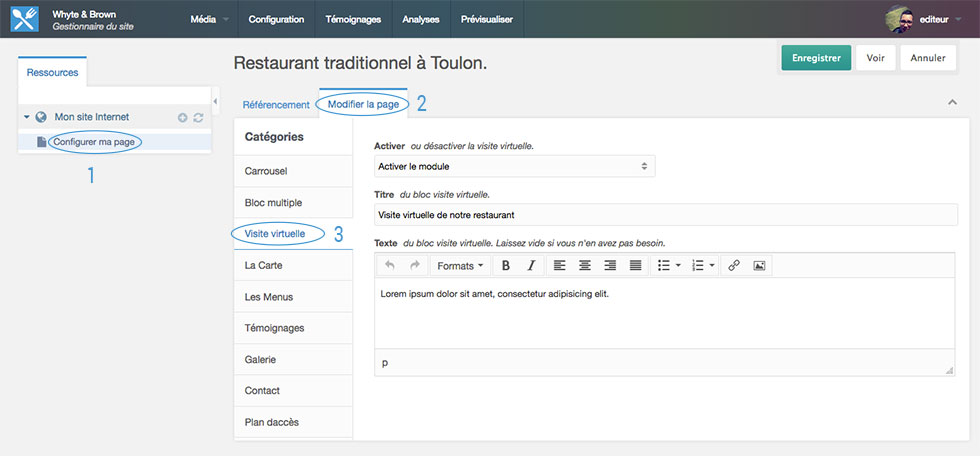
Pour accéder à la modification de ce module cliquez sur les liens 1 puis 2 puis 3 (voir l'image ci-dessous).
Ce module peut être désactivé si vous n'avez pas encore de visite virtuelle de votre établissement. Si vous possédez une visite virtuelle, le code sera ajouté par nos soins. Vous n'aurez qu'à gérer les contenus textuels.
Comme vous pouvez le voir sur l'image ci-dessous, trois champs sont disponibles pour ce bloc. Le premier vous permet d'activer/désactiver le module. Le deuxième permet de modifier le titre qui sera affiché au dessus de la visite virtuelle. Le troisième permet de modifier le texte qui sera affiché sous le titre du module.
La carte
Vous pouvez ajouter jusqu'à 8 sections au maximum
Bloc témoignages
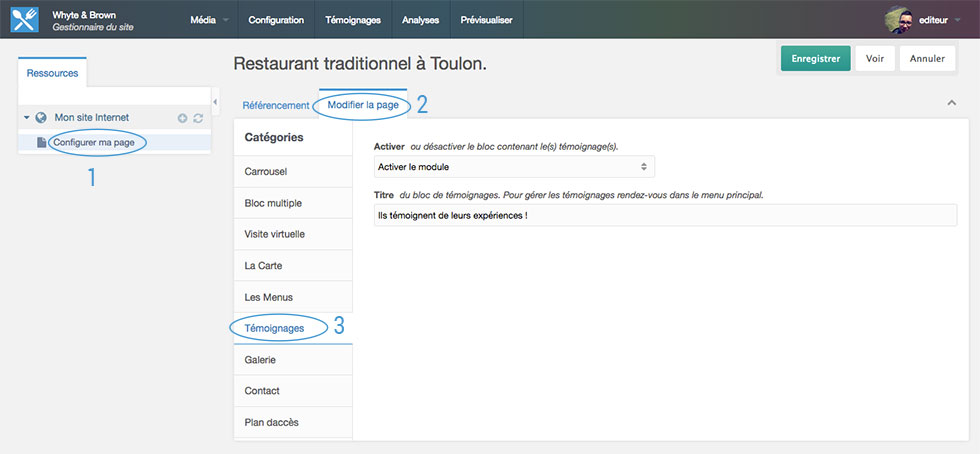
Pour accéder à la modification de ce module cliquez sur les liens 1 puis 2 puis 3 (voir l'image ci-dessous).
Comme vous pouvez le voir sur l'image ci-dessous, deux champs sont disponibles pour ce bloc. Le premier vous permet d'activer/désactiver le module. Le deuxième permet de modifier le titre qui sera affiché au dessus des témoignages.
La gestion des témoignages se fait dans une autre partie (voir comment gérer les témoignages).
Galerie
Apprenez à modifier le titre, le texte et les images de votre galerie avec cette vidéo. Le nombre d’images est limité à 16 afin de ne pas ralentir l’affichage de votre site Internet. La vitesse d'affichage d'un site Internet est un des critères de Google pour vous attribuer un positionnement dans son moteur de recherche.
Contact
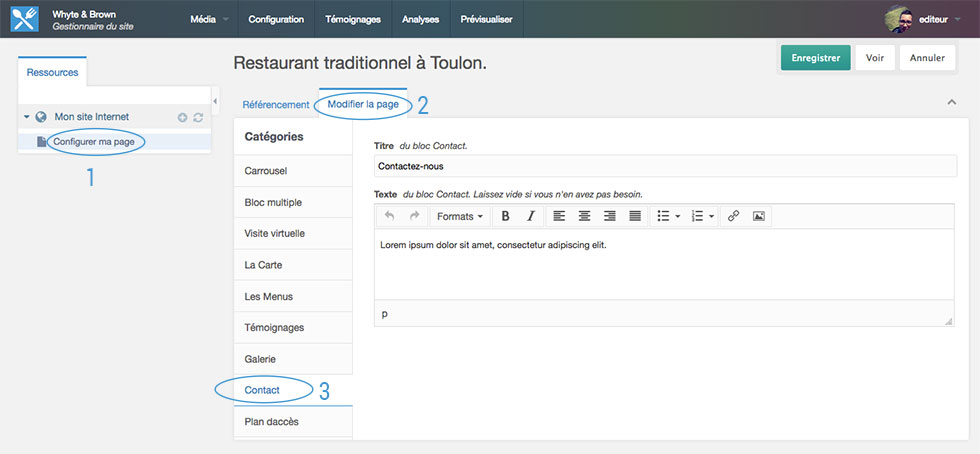
Pour accéder à la modification de ce module cliquez sur les liens 1 puis 2 puis 3 (voir l'image ci-dessous).
Comme vous pouvez le voir sur l'image ci-dessous, deux champs sont disponibles pour ce bloc. Le premier permet de modifier le titre qui sera affiché au dessus du formulaire. Le deuxième permet de modifier le texte qui sera affiché sous le titre du module.
Plan d'accès
Le plan d'accès est un plan Google Map, votre établissement doit être sur Google Map / Google My Business. Si vous n'êtes pas encore référencé, nous vous donnerons les liens vous permettant d'ajouter votre établissement. Si en revanche vous êtes déjà référencé sur Google Map, le code sera ajouté par nos soins. Vous n'aurez qu'à gérer les contenus textuels.
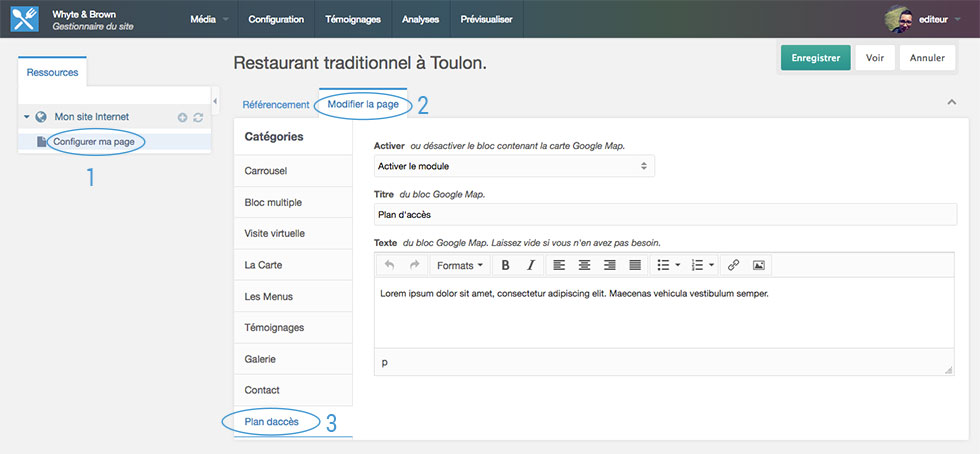
Pour accéder à la modification de ce module cliquez sur les liens 1 puis 2 puis 3
Ce module peut être désactivé si vous n'avez pas encore votre établissement référencé. Comme vous pouvez le voir sur l'image ci-dessous, trois champs sont disponibles pour ce bloc. Le premier vous permet d'activer/désactiver le module. Le deuxième permet de modifier le titre qui sera affiché au dessus de plan Google Map. Le troisième permet de modifier le texte qui sera affiché sous le titre du module.
Gestion des témoignages
Le gestionnaire vous permet de gérer les témoignages qui sont fait sur votre site web. Quand un internaute ajoute un commentaire sur votre site vous recevez un e-mail vous informant qu'un nouveau commentaire a était ajouté. L'e-mail contient le contenu du témoignage ainsi qu'un lien pour accéder au gestionnaire de témoignages.
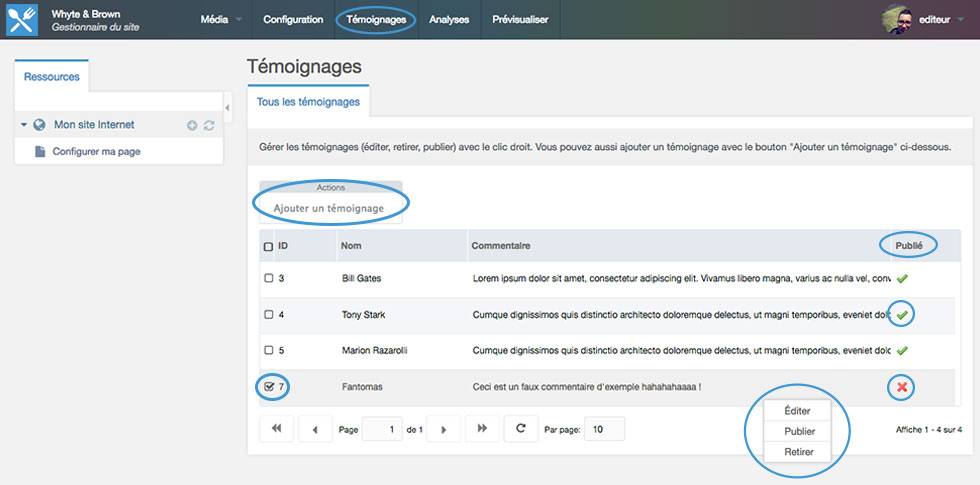
Pour vous rendre dans le gestionnaire des témoignages vous devez cliquer sur "Témoignages" dans le menu principal de votre interface de gestion.
Une fois que vous êtes dans le gestionnaire vous pouvez visualiser le(s) témoignage(s) publié(s) et non publié(s). Grâce au clic droit vous pouvez à tout moment : éditer, publier, dé-publier ou retirer (supprimer) un témoignage. Vous avez aussi la possibilité d'en ajouter vous même, cela peut être utile au début. Nous vous conseillons tout de même de ne pas en rajouter par vous-même. Il est très simple de demander à des clients, des amis, de venir témoigner sur votre site Internet. Un bouton sur le site permet aux internautes qui visitent votre site de pouvoir ajouter un témoignage.


Analyses d'audience
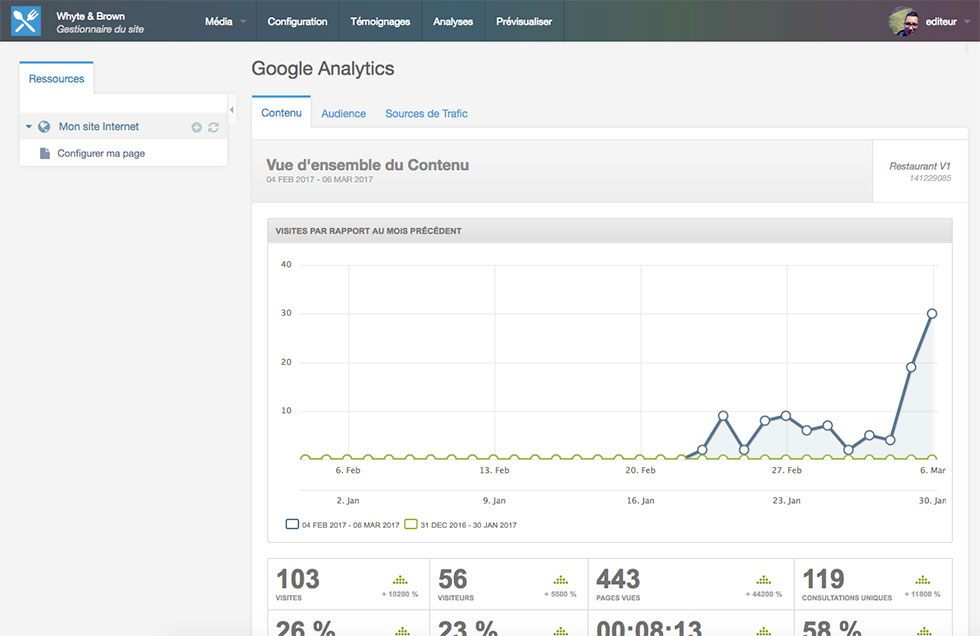
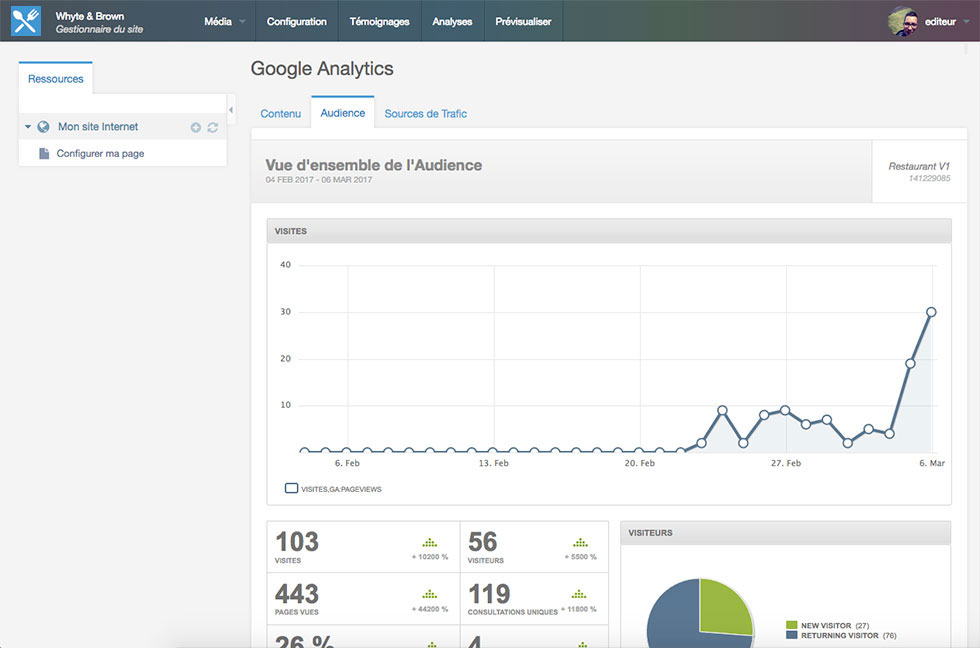
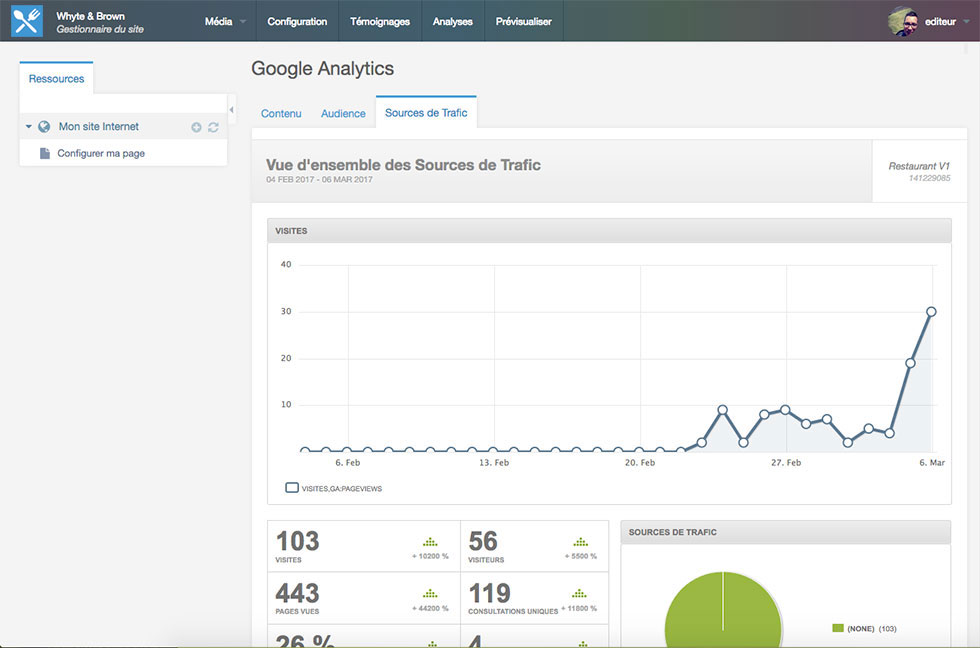
Les analyses d'audience sont réalisées avec Google Analytics. Elles vous permettent de voir le nombre de visiteurs de votre site Internet.
Vous pouvez voir un grand nombre d'informations sur les visiteurs qui visitent votre site Internet comme par exemple si ils visitent votre site avec un support mobile ou sur un ordinateur. De quel moteur de recherche et avec quels mots clés ils vous ont trouvé. La liste des informations disponibles est très longue.
Liste des icônes disponibles
Ci-dessous la liste de tous les icônes disponibles. Il vous suffit de copier le code à droite, pour obtenir l'icône à gauche que vous désirez. Exemple hc-anchor pour l'ancre de bateau (premier icône de la liste).
Foire Aux Questions (FAQ)
Cliquez sur la question pour voir la réponse.
Aucun espace n'est dédié aux évènements dans le modèle de site Restaurant V1. Toutefois vous avez la possibilité d'ajouter plusieurs blocs dans la partie multi bloc. Vous pouvez donc ajouter un bloc "Évènement" et le placer en premier pour qu'il soit visible rapidement par vos visiteurs. Ce type de bloc comprend un titre, un texte et une image.
Vous pourrez donc par exemple faire un encart spécial pour le menu de la St Sylvestre contenant un titre "Menu St Sylvestre", un texte détaillant votre offre (avec un lien vers le menu PDF) et une image illustrant votre bloc.
La question que vous vous êtes posée n'est pas dans la liste ? N'hésitez pas à demander que l'on rajoute votre question et sa réponse en nous contactant par e-mail à l'adresse suivante
Banques d'images gratuites
Vous trouverez ci-dessous une liste de sites Internet vous permettant de trouver des images gratuites. Que ce soit pour illustrer une publication Facebook ou pour mettre sur votre site, vous trouverez certainement votre bonheur dans cette liste.
Des images attrayantes et qui démarquent votre entreprise sont essentielles pour la construction d’un site Internet. Des visuels de mauvaise qualité peuvent nuire à l’image de votre établissement. Une représentation graphique est plus souvent parlante qu'une description ("une image vaut mille mots").
Vous trouverez dans le gestionnaire de fichiers de votre site Internet un certain nombre d'images déjà disponibles afin de faciliter la personnalisation de votre site.
Licence CC0
La licence CC0 (Creative Commons Zero) autorise toute personne à réutiliser librement ses travaux, les améliorer, les modifier, quel que soit le but et sans aucune restriction de droit, sauf celles imposées par la loi.
Attention, vérifiez les droits d'utilisation des images
Vous devez vérifier les droits d'utilisation des images que vous téléchargez sur Internet. Nous ne pourrons être tenu pour responsables si vous utilisez des images sans en avoir les droits. Pour en savoir plus concernant les Règles d'utilisation des images et/ou sur la Propriété intellectuelle cliquez sur les liens.
1. Unsplash
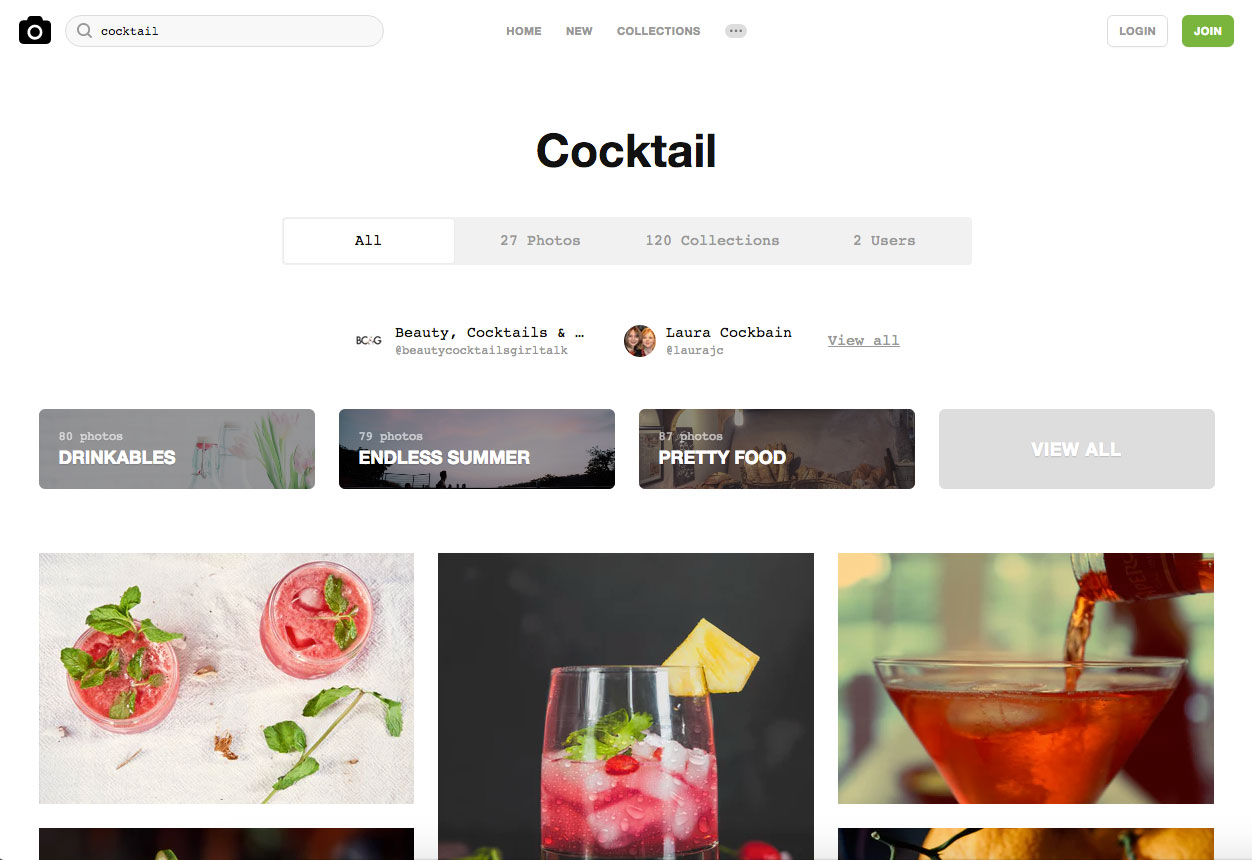
Unspalsh est une banque de données généraliste qui propose des photos de grande taille et de belle qualité. Elle vous permettra de trouver les images qui apporteront un plus pour l'image de votre établissement.
Le moteur de recherche vous permet de faire des recherches spécifiques pour la restauration ou l'évènementiel par exemple.
Quelques exemples de recherche (en Anglais) : Burger, Coffee, Restaurant, Wine, Cocktail, Romantic, Valentin.
2. Pixabay
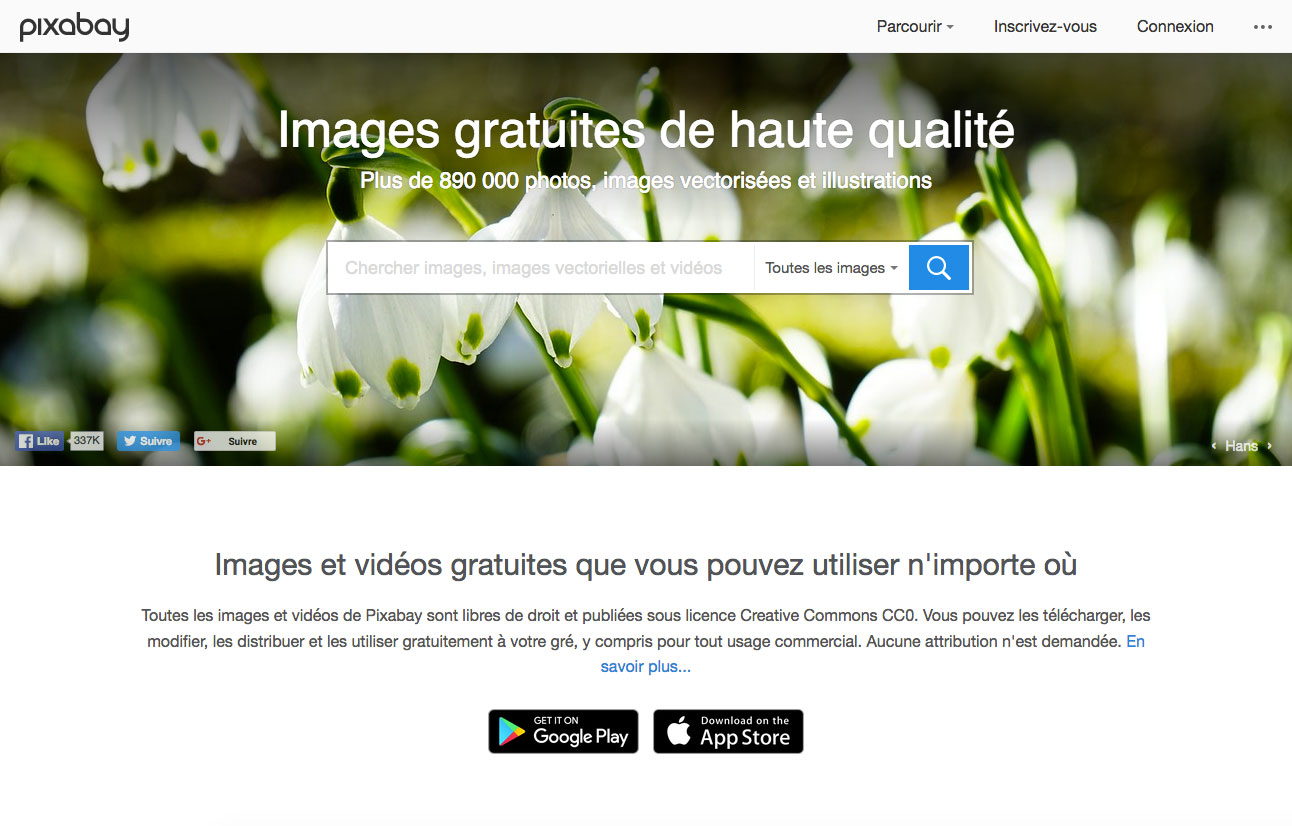
Pixabay est une banque de données généraliste ou toutes les images et vidéos sont libres de droit et publiées sous licence Creative Commons CC0. Vous pouvez les télécharger, les modifier, les distribuer et les utiliser gratuitement à votre gré, y compris pour tout usage commercial. Aucune attribution n'est demandée.
3. Foodshot
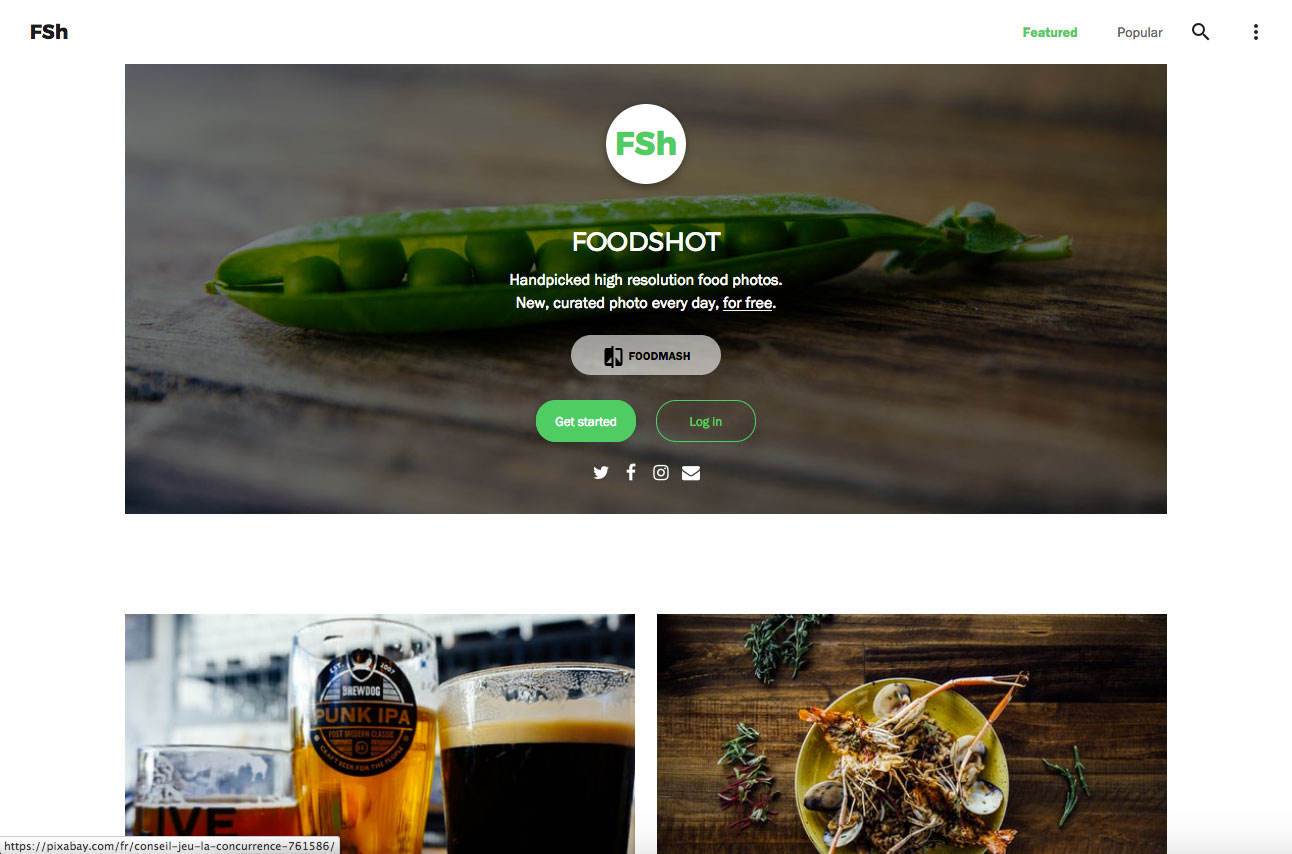
Foodshot est une banque de données spécialisée dans l'alimentaire sous licence Creative Commons CC0. Cela signifie que toutes les photos peuvent être copiées, modifiées et distribuées à votre guise, sans demander de permission ou d'attribution d'aucune sorte. Elles peuvent également être utilisées à des fins commerciales.
4. Pexels
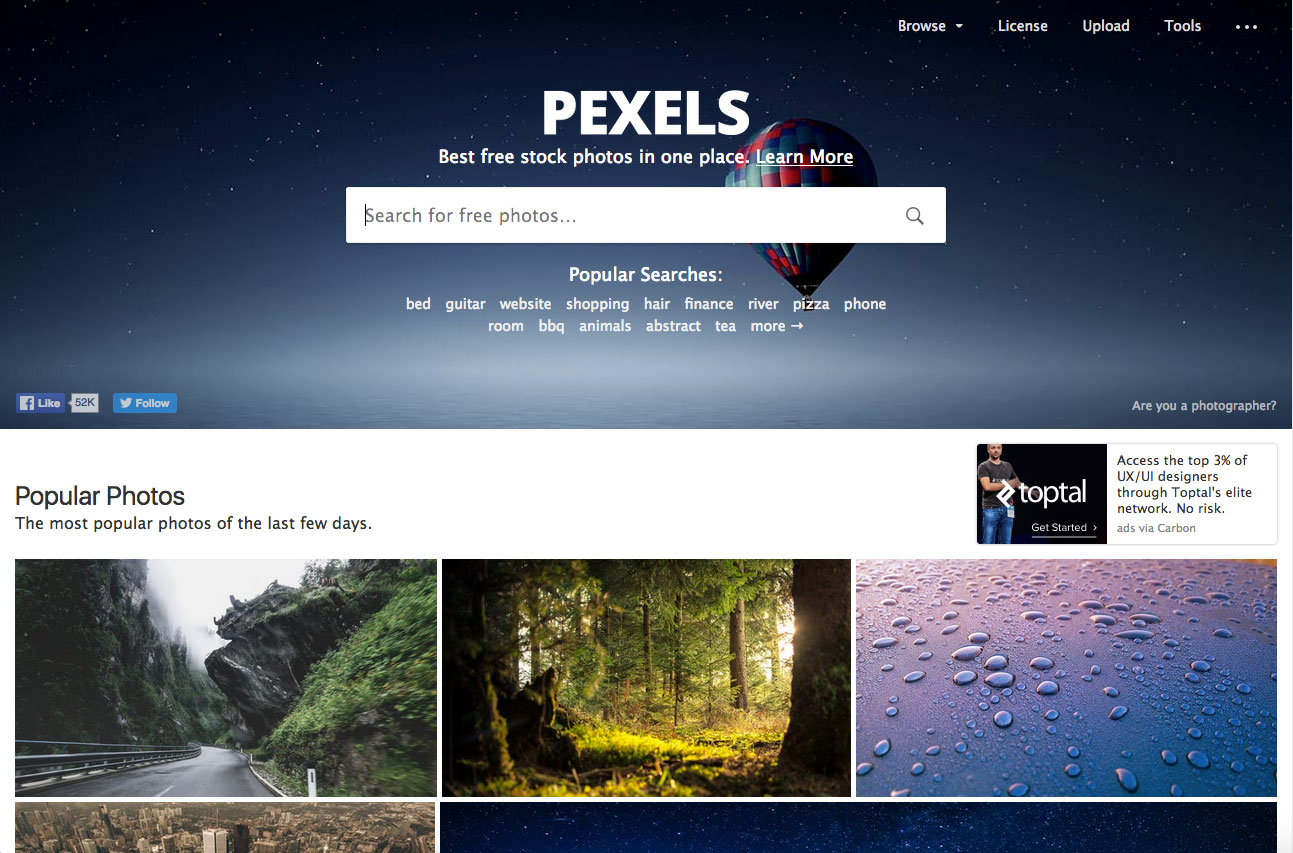
Pexels est une banque de données généraliste sous licence Creative Commons CC0. Les photos sont gratuites pour un usage personnel et même commercial.
5. Stocksnap
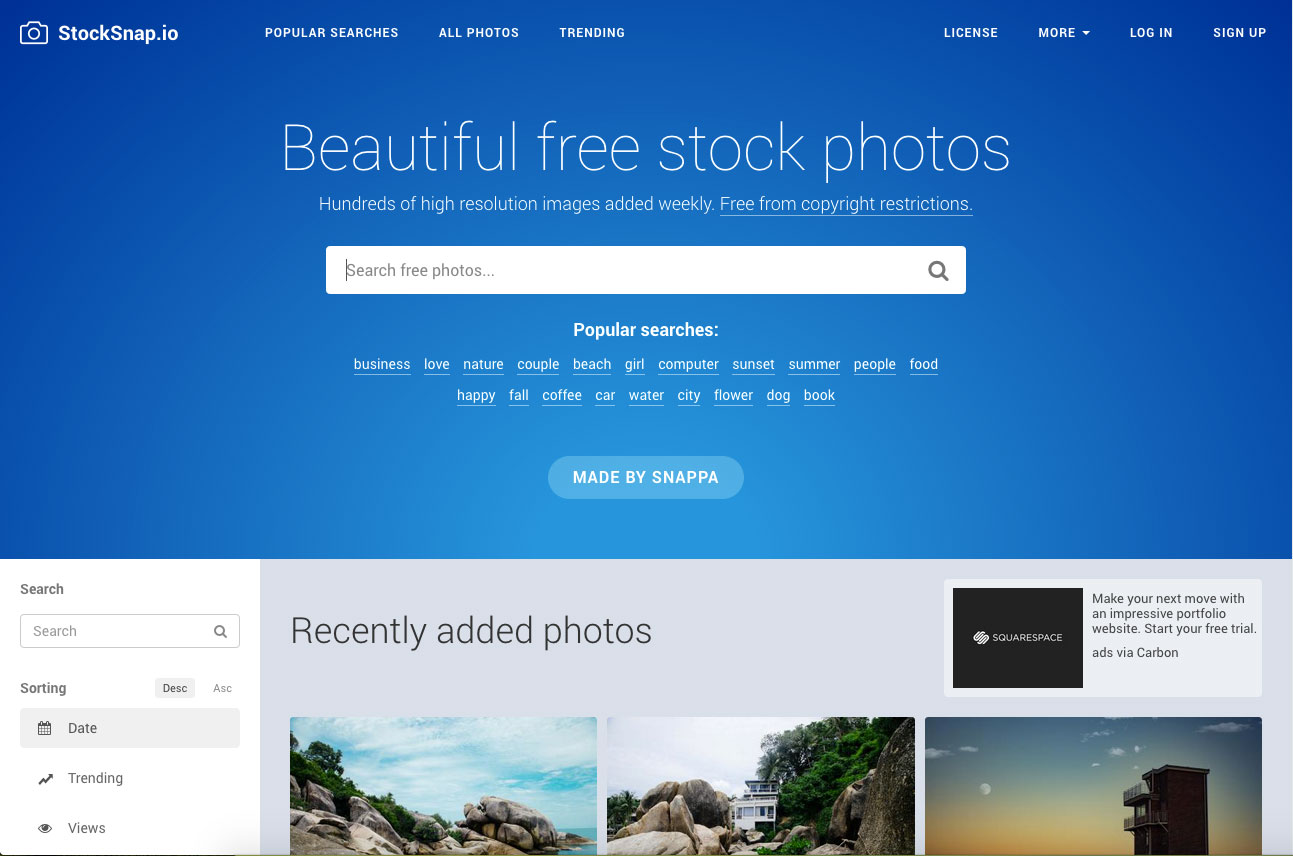
Stocksnap est une banque de données généraliste. Toutes les photos de StockSnap relèvent de la licence Creative Commons CC0. Cela signifie que vous pouvez copier, modifier, distribuer n'importe quelle photo sur le site, même à des fins commerciales, le tout sans demander la permission !
6. Skuawk
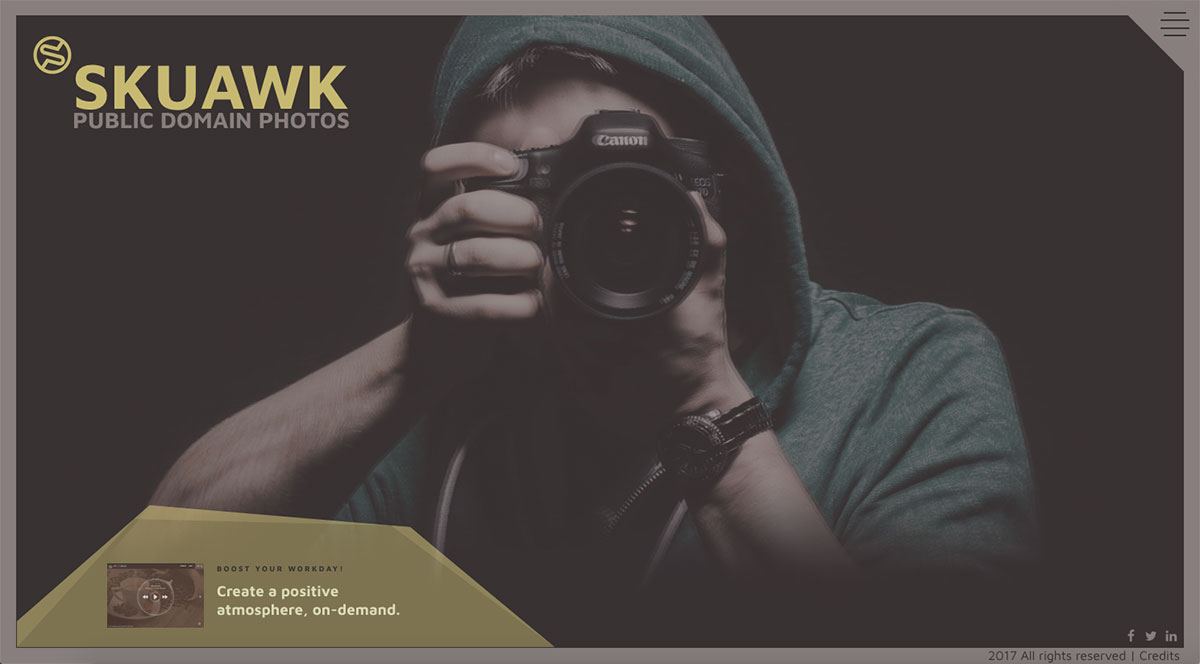
Skuawk est en fait une petite banques d'images payantes sous licence CC0. Vous pouvez sélectionner directement une catégorie afin de filtrer leurs images.
7. Everypixel

Everypixel est en fait un moteur qui vous trouve des images sur les banques d'images gratuites mais aussi payantes. Vous avez la possibilité de filtrer les résultats de vos recherches ce qui vous permettra de filtrer uniquement les images gratuites.
Exemples de recherche avec un filtre pour n'avoir que les images libre de droits : Food, Restaurant, Valentine.